driver audio tidak muncul setelah diinstall driver nya


bissmillah...
pada suatu hari saya harus install ulang OS Windows XP sp2 di laptop saya 'Ben Q jooybook R43e' dengan versi windows yang sama... di kos teman saya karena cd master windows punya saya sudah tidak bisa digunakan lagi.
setelah berhasil di-install saya harus install driver untuk vga, wlan, dll, tetepi ketika saya meng-instald driver audio laptop saya pada pertengahan proses installasi driver Realtek audio muncul dialog dengan title 'software update...' saya tidak sempat melihat lama karena munculnya tidak terlalu lama dan proses installasi audio-pun selesai. lalu saya restart laptop saya.
akan tetapi saat saya restart sound nya tidak mengeluarkan suara, bisanya setelah install driver audio-nya lalu di restart maka akan terdengar bunyi nada restart dan menandakan bahwa prses installasi audio berhasil,tetapi kali ini tidak dan ketika startup kembali suaranya tetap tidak muncul.
jadi sedikit frustasi juga.. lalu saya coba searching di internet saya menemukan permasalahan yang sama namun permasalahannya sedikit berbeda dengan yang saya alami, tetapi dengan sedikit mengambil langkah-langkah dari permasalahan yang saya temukan di internet akhirnya saya menemukan cara mengatasi permasalahan pada driver sound saya, berikut adalah langkah-langkahnya:
1. uninstall driver audio yang telah kita instal sebelumnya melalui control panel--> add remove program
2, klik kanan pada 'My Computer' lalu pilih properties maka akan muncul dialog seperti berikut;

3. lalu pilih tab"Hardware"
4. klik tombol"Device Manager" lalu akan muncul kotak dialognya seperti berikut;
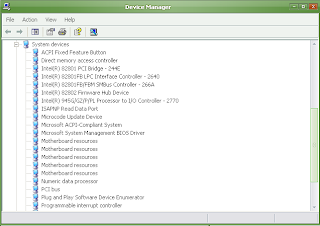
5. lalu klik pada 'system device' maka disana kita akan melihat Tanda seru (!) pada componen PC DEVICE

6. klik kanan pada PC Device tersebut lalu pilih 'properties'
7 maka akan muncul kotak dialog lagi dan pada kotak dialog tersebut terdapat tombol 'reinstall driver...'
8. klik tombol tersebut maka akan ada installasi, ikuti saja prosesnya..
9. setelah selesai, install kembali driver realtek audio-nya dan setelah proses installasi selesai reboot kembali.. alhamdulillah sound pada laptop saya sudah mengeluarkan suara, walaupun masih muncul pesan seperti pesan error, tetapi sound laptop saya sudah kembali normal..


Mengganti icon blog di title bar/address bar

bismillah...
untuk mengganti icon blog pada title bar di browser, pada dasbor pilih --> Rancangan lalu pilih--> edit html, lalu cari potongan script berikut:
<title><data:blog.pageTitle/></title>
<b:skin><![CDATA[/*

kemudian masukan script berikut diantara keduanya:
<link href='https://blogger.googleusercontent.com/img/b/R29vZ2xl/AVvXsEhgwnCTFZeyot75Be1CK0G3YQHZp8infFcSSM6NYs0vzg3tcgeegOKLoItyxS86KoiAaNd0QQWcTGIVOycYXb9vp-70WEBwTDlPF-f7tqlwrjPJoyMPhFBCnTdQjY42Wrm6_kWeEGLXV6oK/' rel='shortcut icon' />

jadi akan terlihat seperti ini:
<title><data:blog.pageTitle/></title>

<link href='https://blogger.googleusercontent.com/img/b/R29vZ2xl/AVvXsEhgwnCTFZeyot75Be1CK0G3YQHZp8infFcSSM6NYs0vzg3tcgeegOKLoItyxS86KoiAaNd0QQWcTGIVOycYXb9vp-70WEBwTDlPF-f7tqlwrjPJoyMPhFBCnTdQjY42Wrm6_kWeEGLXV6oK/' rel='shortcut icon' />

<b:skin><![CDATA[/*

setelah saya lihat hasilnya melalui browser mozzila icon-nya sudah tergantikan, akan tetapi ketika saya lihat melalui browser google chrome icon-nya sama sekali tidak berubah.
namun setelah googling akhirnya saya menemukan caranya, yaitu:
pada tag <link tambahkan kode script type='image/x-icon' maka script-nya kan menjadi seperti brikut:
<link href='https://blogger.googleusercontent.com/img/b/R29vZ2xl/AVvXsEhgwnCTFZeyot75Be1CK0G3YQHZp8infFcSSM6NYs0vzg3tcgeegOKLoItyxS86KoiAaNd0QQWcTGIVOycYXb9vp-70WEBwTDlPF-f7tqlwrjPJoyMPhFBCnTdQjY42Wrm6_kWeEGLXV6oK/' rel='shortcut icon' type='image/x-icon'/>

untuk"https://blogger.googleusercontent.com/img/b/R29vZ2xl/AVvXsEhgwnCTFZeyot75Be1CK0G3YQHZp8infFcSSM6NYs0vzg3tcgeegOKLoItyxS86KoiAaNd0QQWcTGIVOycYXb9vp-70WEBwTDlPF-f7tqlwrjPJoyMPhFBCnTdQjY42Wrm6_kWeEGLXV6oK/" silahkan ganti dengan alamat gambar anda sendiri.
hasilnya pada browser akan seperti ini:

gunakan ukuran dekstop saya

Bismillah..
ketika kita membuka google image coba klik link yang bertuliskan 'Penelusuran Gambar Lanjutan' seperti yang terlihat pada gambar di bawah ini, yang dilingkari warnah merah
ketika kita klik maka akan muncul halaman baru yang menampilkan aplikasi penelusuran gambar menyediakan banyak pilihan utntuk gambar yang akan kita cari termasuk ukuran gambar yang akan kita cari, nah disitu terdapat link yang bertuliskan 'Gunakan Ukuran Dekstop Saya' seperti yang terlihat pada gambar berikut:
jika kita klik link tersebut maka pada textfield lebar dan tinggi akan terisi dengan ukuran dekstop kita.
berikut adalah contoh code program yang digunakan untuk melakukan hal tersebut:
<html>
<head>
<script>
function useDesktopSize() {
document.getElementById('biw').value=screen.width;
document.getElementById('bih').value=screen.height;
}
</script>
</head>
<body>
Lebar<input size="3" name="biw" id="biw" type="text"/> Tinggi<input size="3" name="bih" id="bih" type="text"/><br/>
atau<a id="useDesktopSize" href="#" onclick="javascript:useDesktopSize();">Gunakan Ukuran Dekstop saya</a><br/>
</body>
</html>


cara agar bisa posting code script di blog

bismillah..
pertama kali saya mencoba posting yang menampilkan code script.. saya bingung ketika melihat hasil nya, yang ditampilkan malah hasil dari code scriptnya.. padahal saya mau nya yang di tampilin hanya scripnya bukan hasil dari script nya..
bingung juga jadinya... tapi setelah googling.. akhirnya saya menemukan caranya... ternyata agar script atau code yang mau ditampilkan harus terlebih dahulu di 'encode' untuk men-encode nya silahkan buka alamat ini http://centricle.com/tools/html-entities/ berikut adalah caranya:
1. buka alamat diatas yaitu alamat yang menyediakan fasilitas untuk encode/decode script, tampilan nya seperti gambar dibawah ini:
2. kemudian masukan script yang akan kita encode ke dalam text area tersebut seperti berikut:
3. kemudian tekan tombol 'encode' maka script yang kita masukan tadi akan ada sedikit script yang ditambahkan secara otomatis setelah kita menekan tombol 'encode' :
4. copy script yang sudah kita encode.. lalu paste kan di blog ditempat posting anda, lalu bisa dilihat hasilnya akan sesuai dengan yang kita ingin kan...

selamat mencoba.. semoga mambantu...

google chrome extension


bismillah..
extension adalah sebuah tool atau fitur tambahan untuk sebuah browser, yang fungsinya untuk memperindah bowser dan juga membuat browser menjadi serbaguna dan tentunya membuat pengguna lebih mudah mengunkan browser tersebut.
setiap browser sudah pasti memiliki extension baik itu mozzila, opera dll.. nah disini saya mencoba menulis artikel untuk membuat extension untuk browser google chrome yang sederhana dan bahasa yang di gunakan adalah html, javascript dan bisa juga css, disini kita akan membuat sebuah toolbar sederhana yaitu google search berikut adalah langkah-langkahnya:

Buatlah folder disembarang tempat untuk menampung file extension yang akan kita buat, dengan nama sesuai dengan yang kita ingin kan, disini saya membuat follder dengan nama 'extension'.

kemudian ketikan skrip dibawah ini dengan menggunkan notepadatau text editor lainnya dan simpanlah file ini di dalam folder yang 'extension'yang kita buat tadi dan simpan dengan nama manifest.json berikut adalah kode script nya:
{
"name": "google search",
"version": "1.0",
"description": "google search",
"browser_action": {
"default_icon": "icon.png", //harus sama dengan nama file gambar
"popup": "google.html" //harus sama dengan nama file html
}
}

setelah itu masukan juga kedalam folder yang sama dengan ukuran kecil saja yang nantinya akan di gunakan sebagai icon untuk extension yang kita buat disini gambarnya saya beri nama "icon.png" usahakan file gambarnya ber-format "png".

kemudian buatlah file html dengan nama sembarang sesuai dengan keinginan, disini file nya saya beri nama "google.html" berikut adalah kode script untuk file nya:

<html>
<head>
<script language="JavaScript"type="tex
t/javascript">
function search_google(){
window.open("http://www.google.com/search?q="+do
cument.search.query.value);
}
function search_images(){
window.open("http://www.google.com/images?q="+document.search.query.value);
}
</script>
</head>
<body>
<form name="search">
<input name="query" value="" type="text"/>
<input value="Search" onClick="search_go
ogle()" type="submit"/>
<input value="image" onClick="search_images()" type="submit"/>
</form>
</body>
</html>

lalu simpanlah file tersebut kedalam folder yang sama yaitu folder extension maka isi foldernya adalah seperti gambar berikut:


nah kemudian untuk mencoba extension yang kita buat jalan kan browser google chrome lalu klik tombol dengan icon seperti ini
kemudian pilih menu tool lalu pilih menu extension maka halaman browser akan muncul halaman seperti gambar berikut:
pada halaman tersebut terdapat tiga tombol yaitu;
1. load unpaked extension (digunakan untuk mengupload atu menginstal fil extension yang belum dipaketkan)
2. pack extension (digunakan untuk memaketan file extension k
ita dengan format file "crx")
3. update extensin now (digunakan untuk meng-update exte
nsion)

nah.... klik tombol "load unpaked extension" untuk meng-install file extension yang kita buat tadi, maka akan muncul jendela dan cari folder tempat menyimpan extension pilih lalu tekan tombol Ok.
maka secara otomatis akan menginstall secara otomatis, jika berhasil maka extension akan muncul pada toolbar browser, hasilnya seperti gambar berikut:
setelah selesai kita tinggal meng-upload nya tetapi sebelumnya paketkan menjadi file zip dan upload filenya untuk tutorial meng -upload file extensinya silahkan lihat videonya disini.
disana bisa dicoba sendiri cara meng-upload file extension nya
selamat mencoba...
semoga membantu dan mohon koreksinya .. terimakasih.......

koneksi Wifi di Backtrack 4 R2

ini adalah catatan saya saat belajar meng koneksikan wifi... oke langsung saja..
masuklah kedalam konsole lalu ketikan perintah yg di centang tebal di bawah secara berurutan:
root@itachi:~# ifconfig wlan0 up // mengaktifkan eternet wlan0/etercard wireless laptop

root@itachi:~# iwlist wlan0 scan // melakukan scan wifi

lalu akan muncul list sebagai berikut:

Cell 02 - Address: 94:0C:6D:EC:84:E2

Channel:6

Frequency:2.437 GHz (Channel 6)

Quality=50/70 Signal level=-60 dBm

Encryption key:off

ESSID:"kampoeng-IT hotspot" // SSID target

Bit Rates:1 Mb/s; 2 Mb/s; 5.5 Mb/s; 11 Mb/s

Mode:Master

Extra:tsf=0000000017b65181

Extra: Last beacon: 556ms ago

IE: Unknown: 00136B616D706F656E672D495420686F7473706F74

IE: Unknown: 010482848B96

IE: Unknown: 030106

lal ketik perintah berikut:

root@itachi:~# iwconfig wlan0 essid "kampoeng-IT hotspot"

"kampoeng-IT hotspot" adalah nama essid dar list diatas, kemudian ketikan perintah berikut:

root@itachi:~# dhclient

makan hasilnya seperti berikut:

Internet Systems Consortium DHCP Client V3.1.1

Copyright 2004-2008 Internet Systems Consortium.

All rights reserved.

For info, please visit http://www.isc.org/sw/dhcp/

Listening on LPF/wlan0/00:17:c4:1e:77:dc

Sending on LPF/wlan0/00:17:c4:1e:77:dc

Listening on LPF/eth0/00:1e:68:3a:05:6d

Sending on LPF/eth0/00:1e:68:3a:05:6d

Sending on Socket/fallback

DHCPDISCOVER on eth0 to 255.255.255.255 port 67 interval 7

DHCPDISCOVER on wlan0 to 255.255.255.255 port 67 interval 7

DHCPOFFER of 10.11.12.7 from 10.11.12.254

DHCPREQUEST of 10.11.12.7 on wlan0 to 255.255.255.255 port 67

DHCPACK of 10.11.12.7 from 10.11.12.254

bound to 10.11.12.7 -- renewal in 1781 seconds.

dhclient adalah perintah untuk me - repair agar mandapatkan IP dari hasil diatas IP yang kita dapatkan adalah 10.11.12.7

lalu jalankan browser untuk memastikan lagi apakah sudah terkoneksi seperti berikut:

catatanku: belajar linux Ubuntu/Backtrack

Mengganti Hostname pada konsole
buka konsol, lalu ketik perintah berikut:
root@bt:~# nano /etc/hostname

ketika berhasil tampilannya sebagia berikut:

lalu ubah nama nya dengan nama yang anda inginkan, dari gambar diatas namanya saya ubah menjadi itachi..
setelah diubah keluar dengan tekan ctrl+x
lalu reboot dan lihat hasilnya pada konsol anda